 |
이용 중인 상품의 계정아이디를 확인하는 방법은 다음과 같습니다.
1. My허브 > 서비스 현황 접속 
2. 서비스 현황 내에서 이용 중에 상품에 대한 계정 아이디 확인 
|
|
|
워드프레스 호스팅을 신청하면 초기 세팅을 진행하셔야 합니다.
1.

해당 메시지는 wp-config.php 파일이 없어서 만들어야 된다는 내용입니다.
빨간 상자 버튼을클릭합니다.
2.

wp-config.php 라는 파일안에 입력 될 정보를 입력하는 과정입니다. "Let`s go!" 라는 버튼을 클릭합니다.
3.

DB정보를 입력합니다. DB정보는 my허브 > 서비스 현황 > 서비스 상세보기 > DB정보에서 확인이 가능합니다.
데이터베이스 이름 : DB Name 사용자 이름 : DB 아이디 암호 : DB 패스워드
데이터베이스 호스트, 테이블 접두어는 그대로 둡니다.
4.

1) 박스안에 있는 모든 내용을 복사합니다. 2) 메모장을 열어 복사 된 내용을 붙여 넣습니다.
3) 파일 이름을 wp-config.php 로 변경합니다. 4) FTP를 이용하여 public_html에 업로드 합니다. 5) "설치 실행하기" 버튼을 클릭합니다.
5.

홈페이지 정보를 입력하여 마무리 작업을 합니다.
관리자 비밀번호는 영문, 숫자, 특스문자를 포함한 10자리 이상으로 설정해 주시기 바랍니다.
|
|
|
[PG신청방법] (1) 디자인 편집의 쇼핑몰 관리 내 기본설정의 결제정책 관리 클릭 후 1.PG신청하기 버튼을 클릭합니다. 
(2) 접속되는 페이지 하단의 선택하신 PG사의 신청하기 버튼을 클릭합니다. 
(3) 접속되는 PG신청 페이지의 양식을 모두 작성 후 페이지 하단의 신청하기 버튼을 클릭합니다. (18.07.11기준 PG등록 무료 이벤트 ) [PG신청 후 절차] (1) PG신청 후 PG담당자 분께서 별도로 고객님께 연락을 하여 제출하실 서류 관련 등에 대하여 안내를 받게 됩니다. (PG담당자 분의 연락이 지연될 경우 PG사 측에 문의를 해주시기 바랍니다. (키움페이(1588-5984)) (2) 안내받으신 서류를 PG사에 제출하여 서류심사가 통과되면 PG사로부터 TEST ID를 수령하게 됩니다.
수령하신 TEST ID를 2.상점ID 란에 기입해 주시고 3.테스트여부 란에 테스트를 선택해 주신 후 고객님의 실제 홈페이지 내에서 결제 테스트를 진행해주시기 바랍니다.
(테스트에 결제된 금액은 당일 자정 자동적으로 정상 환불 처리 됩니다.)
(3) 테스트 절차를 모두 끝마친 후 PG사에 연락을 하시면 CP ID(실제 상점아이디)를 승인 받고 사용하실 수 있습니다. 수령하신 상점아이디를 위 TEST ID를 넣은 곳과 같은 곳에 기입해주시면 설정이 끝나게 됩니다.
(테스트 여부란에 서비스를 선택해 주시기 바랍니다.) |
|
|
<무료홈페이지 신청하기>
무료홈페이지 상품은 기존 호스팅 상품과 다르게 자체적으로 개발 된 에디터 툴이 제공되어 마우스 클릭과 드래그만으로 홈페이지를 쉽게 제작 가능한 상품입니다.
※ 무료홈페이지를 신청하시면 별도로 호스팅을 신청하지 않아도 사용이 가능합니다.
무료홈페이지를 신청 하실 때 결제를 하셔야 하는데 해당 결제 내용이 호스팅 이라고 생각하시면 됩니다.
1. 허브웹 홈페이지에서 무료홈페이지를 클릭합니다.

2. 원하시는 템플릿을 선택하신 후 신청버튼을 클릭합니다.

3. 제작하시려는 홈페이지 용도를 확인하여 상품을 선택하여 "무료홈페이지 신청하기" 버튼을 클릭합니다.
*베이직 : 회사소개나 홍보 등의 단순 홈페이지 *스페셜 : 물건을 온라인으로 판매하는 결재 쇼핑몰 운영 (PG결제 시스템 사용가능)

4. 사용기간을 선택하여 "신청하기" 버튼으로 결제를 진행합니다. 
---------------------------------------------------------------------------
<무료홈페이지 디자인 편집 하기>
1. My허브 > 서비스현황 페이지로 접속합니다.

2. 상품명이 빌더베이직 또는 빌더 스페셜인 계정을 확인하고 우측에 있는 "상세보기"를 클릭합니다. 
3. 서비스 상세보기 > 계정 상세 정보 > 디자인편집을 클릭하여 디자인 편집이 가능합니다. 
#기본적인 사용방법은 http://help.atyhubweb.net 에서 확인이 가능합니다.
무료홈페이지 소개 : http://www.hubweb.net/cs/view/strBoard/board_notice/idx/313 |
|
|
1. 허브웹에서 제공하고 있는 서버환경을 확인합니다.
허브웹에서 제공하고 있는 서버환경은 다음과 같습니다.
< 서버 환경 정보 > PHP5.3 / MySQL 5.x UTF-8 (XE , 그누보드,텍스트큐브, 워드프레스, 킴스큐 사용 가능 , MySQLi 지원)
*기존에 이용하신던 서버환경과 동일해야 정상적으로 이전이 가능합니다.
*서버 이전으로 생기는 문제는 고객님께서 직접 수정작업을 진행해 주셔야 합니다.
2. my허브 > 개인결제 란에서 서버이전 비용인 5,500원을 결제합니다.


3. 고객센터 > 1:1친절상담란에 이전하실 서버환경과 입금자명, 금액을 말씀해 주시면 입금 확인 후 서버이전이 완료 됩니다.

|
|
|
1. mail.도메인 주소로 접속합니다.
2. 환경설정 > 메일자동분류 > 추가를 클릭합니다.

3. 특정키워드를 작성하고 체크를 합니다.

4. 해당 키워드로 메일이 발송 됬을 경우 어떻게 동작을 할 지 선택합니다.

5. 최하단에 있는 추가 버튼을 클릭하여 필터를 추가합니다.
*추가 사항 제일 하단 부분에 예외 상황을 넣어 특정 주소,제목, 단어 등으로 메일이 왔을 경우 키워드를 설정해서 동작설정을 해도 메일이 수신 되오니 참고해 주시기 바랍니다.

※또한, 특정 프로그램 또는 타 사 메일서비스로 연결(포워딩)해서 사용할 경우 해당 프로그램 또는 이용하는 메일서비스 쪽에서 설정을 하셔야 합니다.
예) 네이버, 아욱룻, 구글 등
|
|
|
1. 허브웹 무료 홈페이지 관리자 홈페이지 접속 ID와 PW는 my허브 > 서비스현황 > 계정 상세정보 에서 확인할 수 있습니다.
2. 관리자 홈페이지 > 개체 추가 > 이미지 클릭 
3. 자신의 PC내 저장되어 있는 이미지 업로드 선택 
4. 연결방법/연결페이지 설정 후 적용하기 버튼 클릭 
5. 관리자 홈페이지 우측 상단 저장하기 버튼 클릭
|
|
|
게시판 개체 생성 시 게시판 미리보기 게시글을 확인할 수 있는데 운영자 권한이 있는 계정으로 게시글을 삭제하려고 보니 비밀번호를 입력하라는 란이 보입니다. 게시글의 삭제, 수정의 권한은 글을 작성한 계정과 관리자계정에만 주어졌기 때문에 운영진 권한이라도 게시판에 있는 게시글의 삭제, 수정이 되지 않습니다. 이럴경우 디자인편집 기능 중 미리보기 기능을 이용하면 쉽게 게시글 삭제가 가능합니다. 1) 디자인 편집 상단에 있는 미리보기를 클릭합니다. 
2) 미리보기 버튼을 클릭하면 편집버튼으로 바뀌는데
이 상태가 관리자 권한으로 홈페이지 게시글을 삭제 할 수 있습니다. 
3) 관리자 권한으로 게시판의 게시글을 삭제버튼을 클릭할 경우 비밀번호를 물어보지 않고 바로 안내창이 출력되면서 삭제가 진행이 됩니다. 
감사합니다. |
|
|
[1] 홈페이지 내 상품 갤러리 클릭 후 디자인 설정 클릭   
[2] 홈페이지 내 상품 갤러리 클릭 후 쇼핑몰페이지의 상품소개 클릭 
2-1) 상품소개 클릭 후 기본 디자인 설정 클릭 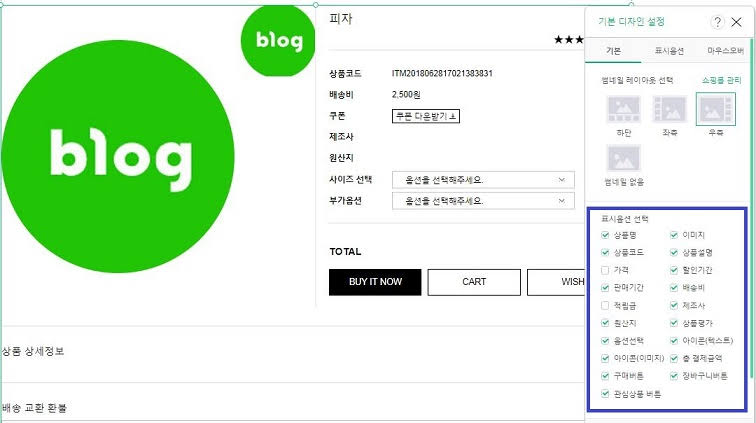
|
|
|


